Cách đồng bộ tin nhắn Zalo trên điện thoại, máy tính cực đơn giản
Khi sử dụng Zalo, để không bị mất những tin nhắn khi đăng nhập trên các thiết bị khác nhau thì bạn cần thực hiện thao tác đồng bộ. Trong bài viết này, maytinhbavi.com sẽ hướng dẫn bạn cách đồng bộ tin nhắn Zalo trên máy tính/laptop, điện thoại cực đơn giản. Cùng xem ngay thôi!
Lưu ý: Trước khi tiến hành đồng bộ tin nhắn tất cả các nền tảng như điện thoại hay laptop khác, trước tiên bạn cần sao lưu tất cả các dữ liệu trên điện thoại đang sử dụng Zalo vì đây là một thao tác bắt buộc.
1. Đồng bộ tin nhắn Zalo là gì? Vì sao nên thực hiện?
Đồng bộ tin nhắn Zalo là tính năng giúp cuộc trò chuyện được đồng bộ giữa các thiết bị đăng nhập khác nhau nhằm giữ nguyên thông tin và tránh cho người dùng bị bỏ sót các cuộc hội thoại.
Lợi ích của việc đồng bộ tin nhắn Zalo cho cả điện thoại và máy tính:
– Lưu giữ toàn bộ tất cả các cuộc hội thoại, trò chuyện trên Zalo bao gồm tin nhắn, hình ảnh, file,…
– Người dùng có thể truy cập vào tất cả dữ liệu Zalo khi đăng nhập bằng thiết bị khác.
– Hạn chế tối đa tình trạng mất dữ liệu trên Zalo khi thiết bị gặp vấn đề như hỏng, mất.
Đồng bộ tin nhắn Zalo giúp người dùng không bỏ sót bất kỳ cuộc trò chuyện nào
2. Cách sao lưu, đồng bộ tin nhắn Zalo trên điện thoại
Trên điện thoại Android
Bước 1: Đăng nhập Zalo > Click vào mục Cá nhân (biểu tượng hình người) ở góc dưới, bên phải.

Vào mục cá nhân trong Zalo
Bước 2: Bấm vào Cài đặt (biểu tượng bánh răng cưa) ở góc trên bên phải > Chọn Sao lưu và khôi phục.
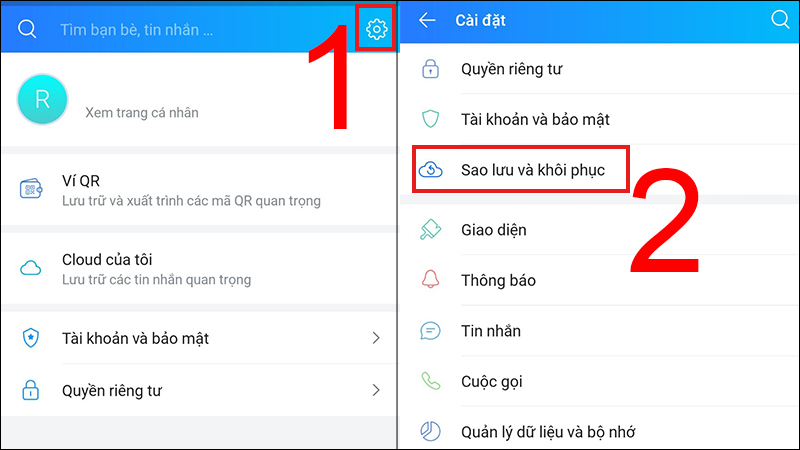
Chọn Sao lưu và khôi phục
Bước 3: Chọn vào Sao lưu.
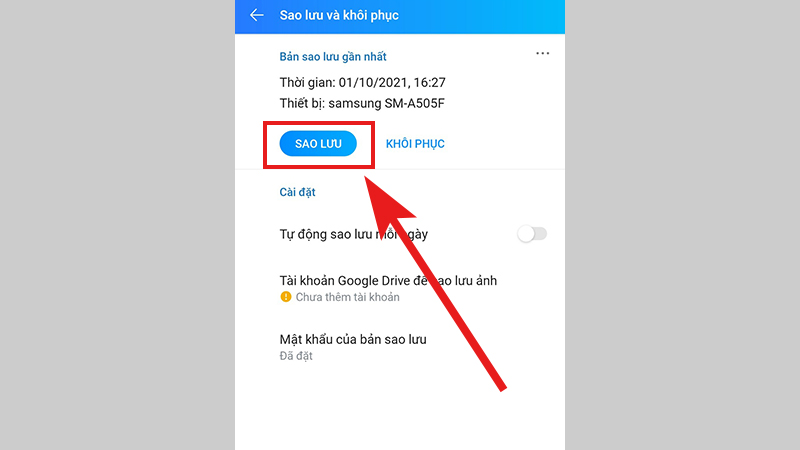
Chọn Sao lưu để tiến hành sao lưu tin nhắn
Nếu bạn cần đặt mật khẩu cho sao lưu thì chọn Mật khẩu của bản sao lưu > Nhập mật khẩu > Chọn Tiếp tục. Nếu bạn không có nhu cầu thì có thể bỏ qua bước này.
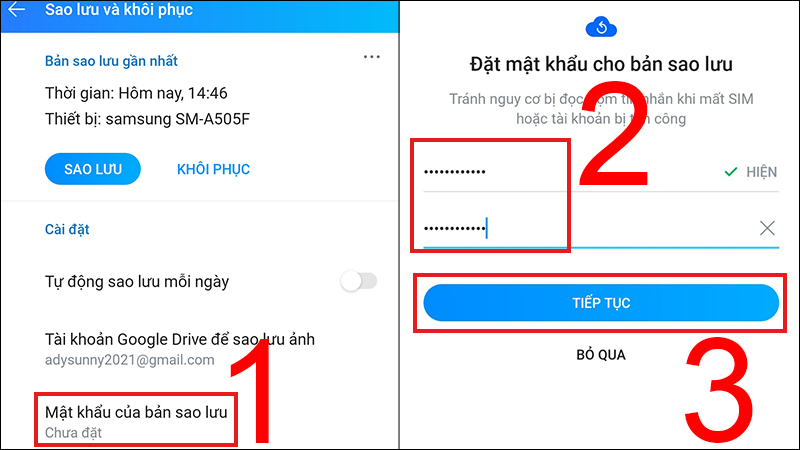
Đặt mật khẩu cho bản sao lưu
Nếu bạn muốn sao lưu luôn hình ảnh thì hãy chọn mục Tài khoản Google Drive để sao lưu ảnh, nếu chỉ cần sao lưu tin nhắn thì bỏ qua bước thêm tài khoản Google Drive.
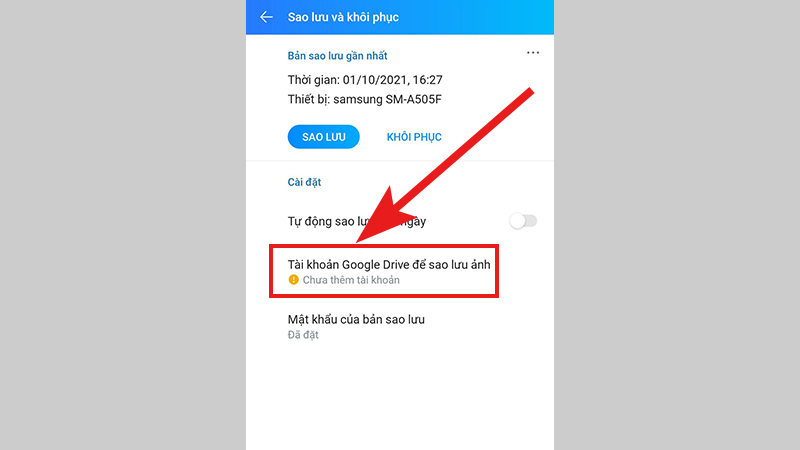
Sao lưu hình ảnh trên tài khoản Google Drive
Nếu bạn muốn khôi phục lại tin nhắn cũ để đồng bộ thì bấm vô Khôi phục.

Khôi phục tin nhắn trước khi sao lưu
Ngoài ra, bạn có thể bật tính năng Tự động sao lưu mỗi ngày để đồng bộ tin nhắn nhanh nhất, đảm bảo không bị mất tin nhắn.
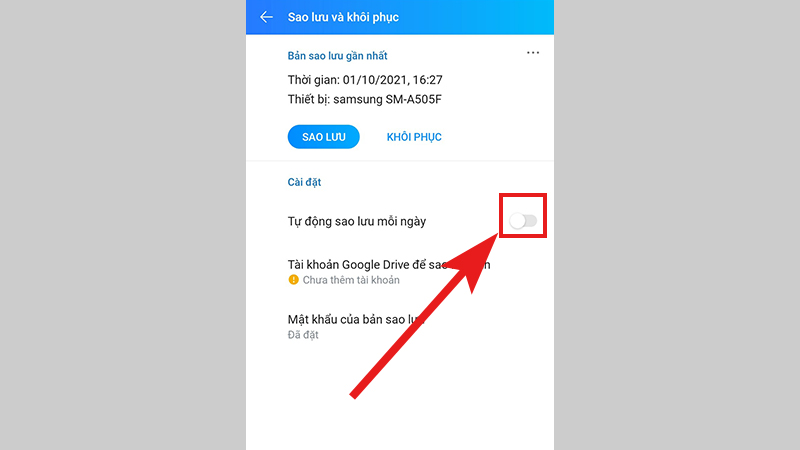
Tự động sao lưu mỗi ngày giúp lưu trữ tin nhắn
Trên Zalo iOS
Bước 1: Mở Zalo > Chọn tab Cá nhân > Nhấn vào biểu tượng bánh răng cưa.
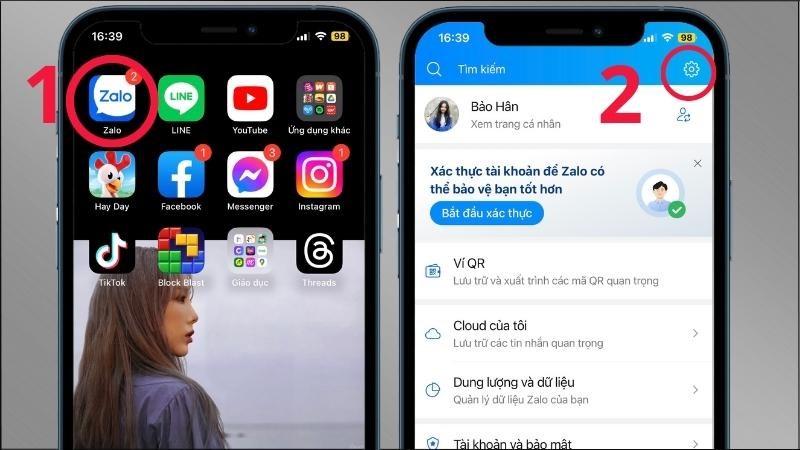
Mở Zalo > Chọn tab Cá nhân > Nhấn vào biểu tượng bánh răng cưa
Bước 2: Nhấn vào mục Sao lưu và khôi phục > Nhấn Sao lưu.
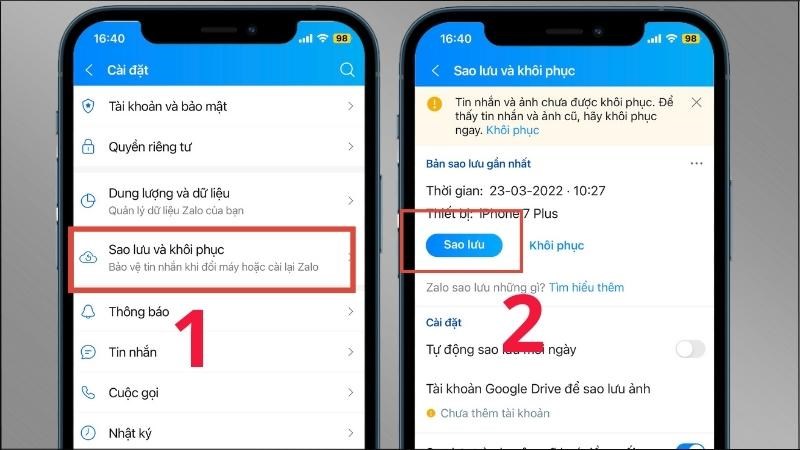
Nhấn vào mục Sao lưu và khôi phục > Nhấn Sao lưu
Hướng dẫn sau được thực hiện trên Zalo phiên bản 21.9.2 chạy trên MacBook Air M1.
Tải Zalo trên máy tính
Bước 1: Đăng nhập Zalo trên máy tính > Click Cài đặt ở góc dưới bên trái máy tính. > Click Cài đặt.
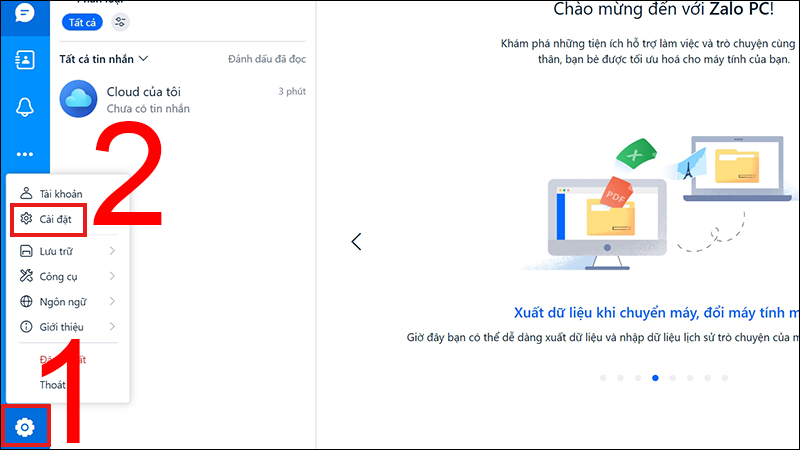
Vào cài đặt của ứng dụng Zalo trên máy tính
Bước 2: Chọn Đồng bộ tin nhắn > Click vào Đồng bộ ngay.
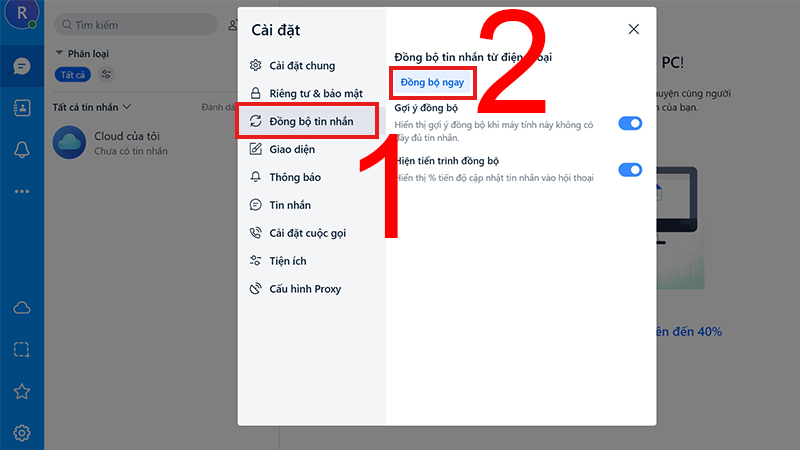
Tiến hành đồng bộ tin nhắn
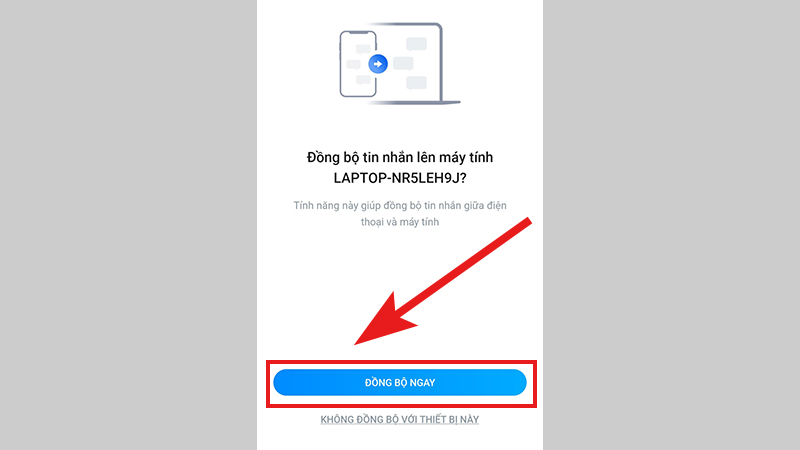
Lúc này trên máy tính hiển thị thông báo như hình.
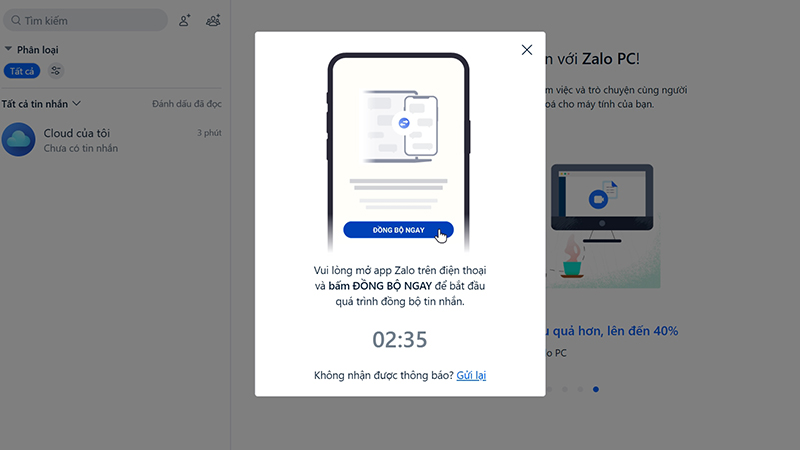
Thông báo đồng bộ tin nhắn
Điện thoại sẽ nhận được yêu cầu của app, click vào Đồng bộ ngay – lưu ý thông báo chỉ có tác dụng trong 3 phút.